Overview
向日葵默认只支持 Ubuntu,或者 Ubuntu 衍生的系统,例如 Mint(?)。所以 postinstall script 会报错,连删除都困难。
另外,Pop!_OS 默认用 GDM 而不是 LightDM。
解决办法 x2
- Temporarily change my OS informaiton to Ubuntu 20.04 LTS while installing sunloginclient.
- Extract the deb, modify the common.sh script, and repack the deb.
当然也可以借鉴 linux mint19.3(Debian)完美安装向日葵 的思路,直接改脚本。I did not have too much luck trying that (主要是嫌麻烦).
Soluiton 1
直接安装 deb 报错
Error:unknown OS it not impl
Installation failed
dpkg: error processing package sunloginclient (–install):
installed sunloginclient package post-installation script subprocess returned error exit status 1
原因:向日葵只支持 Ubuntu,Deepin 和 麒麟系统。估计是给掏钱了。其他即使是 Ubuntu 或者 Debian-based OS 都故意无获得支持。摘抄代码如下:
if [ $os_name == 'ubuntu' ] || [ $os_name == 'deepin' ] || [ $os_name == 'kylin' ]; then
        echo $os_name > /dev/null 2>&1
else
        echoAndExit 'unknown OS it not impl'
fi
postinst/postrm scripts
现在做脚本分析。
向日葵的 scripts 在以下几个地方:
sentry@pop-os:~$ ls /var/lib/dpkg/info/sunloginclient.
sunloginclient.list      sunloginclient.postinst  sunloginclient.preinst
sunloginclient.md5sums   sunloginclient.postrm    sunloginclient.prerm
还有
sentry@pop-os:~$ ls /usr/local/sunlogin/scripts/
checksun.sh                runsunloginclient.conf
common.sh                  runsunloginclient.service
depends.sh                 start.sh
host                       stop.sh
init_runsunloginclient     sunhost.sh
lightdm.conf               uninstall.sh
- 安装时的报错源于 /var/lib/dpkg/info/sunloginclient.postinst
- 移除时的报错源于 /var/lib/dpkg/info/sunloginclient.postrm
但其实,这些 scripts 里面的 $os_name 值其实来自于 /usr/local/sunlogin/scripts/common.sh
下面是解决过程。方法源自:如何在linux mint20系统上安装向日葵远程软件 ,以及ubuntu 发行版安装向日葵远程控制软件.
暂时更改系统信息
sudo mv /etc/os-release /etc/os-release.backup
sudo mv /etc/issue /etc/issue.backup
sudo vi /etc/issue
写入:
Ubuntu 20.04 LTS \n \l
保存并退出。
All should be good. 暂时不用管 os-release 文件缺失。
现在,重新安装。
sudo apt remove sunloginclient
sudo dpkg -i sunloginclient-11.0.0.36662-amd64.deb
dpkg 无法删除
报错:
The package needs to be reinstalled, but I can’t find an archive for it
如果无法删除旧的 installation,那说明 dpkg
ls /etc/systemd/system/multi-user.target.wants/
cd /var/lib/dpkg/
sudo cp status status.backup
sudo vi status
就可以删除了。
GDM 报错
... no /etc/gdm/Init/Default file
这个原因是,
sudo apt install lightdm
如果跳出 config lightdm 的话,不用管,继续使用 gdm3 就好。
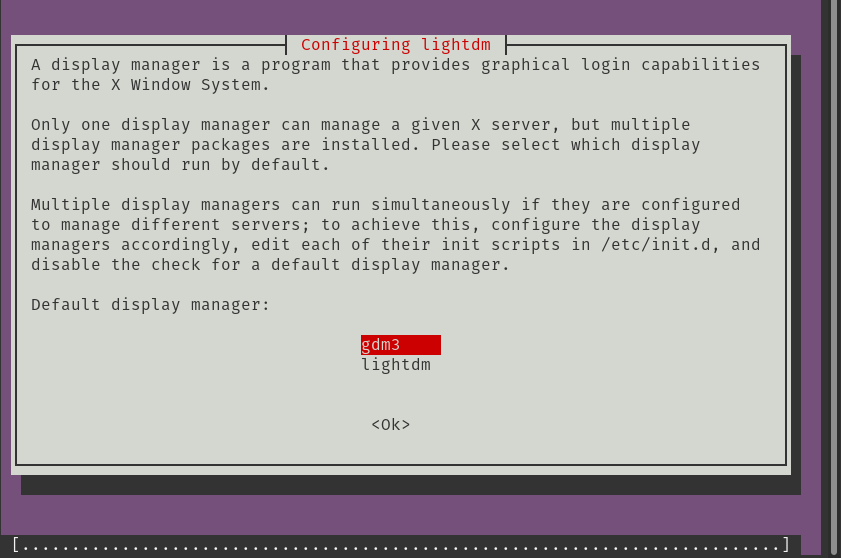
之后 GUI 就正常运行了。
OS 信息恢复
sudo mv /etc/issue /etc/issue.Ubuntu20.04
sudo mv /etc/issue.backup /etc/issue
sudo mv /etc/os-release.backup /etc/os-release
结束,撒花。
Soluiton 2
亲测有效 修改deb方法参考 https://blog.csdn.net/yygydjkthh/article/details/36695243
解压后 修改 /解压文件夹/usr/local/sunlogin/scripts 里 common.sh 第78行
将os_name=$(get_os_name) 改为 os_name=ubuntu
根据这个回复,可以看到并不复杂:
下载 .deb 软件包
执行命令
dpkg-deb -R ./sunloginclient-11.0.0.36662-amd64.deb sunloginclient进入 sunloginclient 文件夹,编辑软件包内容
回到软件包所在目录,执行命令dpkg-deb -b sunloginclient sunloginclient-11.0.0.36662-fixed-amd64.deb执行命令
sudo apt ./sunloginclient-11.0.0.36662-fixed-amd64.deb
以上就OK了。
我没试。